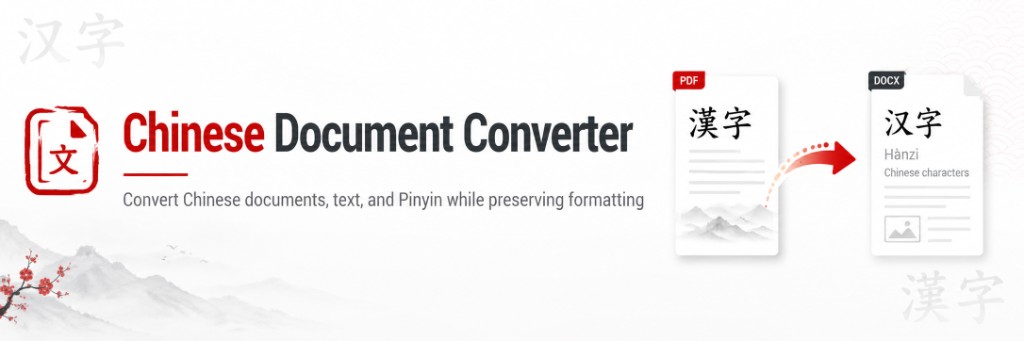
PDF 首先是印刷格式。有些 PDF 包含可选中的中文。另一些是页面的照片。转换只能改文件里作为文字存在的字。这一条事实决定本工具能否帮你。
ChineseDocConverter 接受 PDF 上传,提取文字做 OpenCC 转换,并产出一份可下载的转换文件。基于文字的 PDF 是合理候选。一页书的扫描,在有人把图像变成文字之前,不是字形转换问题。
文字 PDF 对扫描件
若你能选中一句话并复制到记事本,这份 PDF 很可能有文字。若选中的是一块点,或什么都选不中,你需要先 OCR。本站并不把自己宣传成 OCR 引擎。
第三种情形看起来像文字,仍然失败:字形被变成轮廓,或嵌入字体是无法提取为可用 Unicode 的子集。你会看见空输出或散落的字。在阅读器里打开 PDF 并复制一段,是最便宜的测试。若复制已经不对,转换修不好它。见乱码中文。
字体,以及为何“成功”转换后方框会出现
即使文字存在,PDF 也可能嵌入只覆盖简体或只覆盖繁体字形的字体。转换之后,你可能需要一种包含另一套的字体。无法画出 國 的阅读器会显示方框,即使文件现在有正确的码位。这在中文字体与 Unicode里说明。
PDF 也锁定位置。繁体字往往更宽。原来字体装得下的一行,转换后可能叠到一条线或一个标志上。那是版式检查,不能证明 OpenCC 失败。
重建的文件能保住什么、不能保住什么
转换器力求把转换后的文字放回原来位置附近,并保持页面尺寸。它不能承诺像素级相同的宣传册。复杂设计文件——杂志、证书、栏位很紧的表格——是最差匹配。带连续正文的报告是更好匹配。
批注、已填写的表单域,以及图像里的文字容易被漏掉。下载之后,走一遍前三页,以及任何带印章或签名栏的页。
实用流程
- 确认 PDF 有可复制的中文。
- 决定读者,选择简体转繁体、繁体转简体,或一种地区类型。见 OpenCC 转换类型。
- 把它上传到文档转换器。
- 检查第一页、标题,以及一页带表格的页面。
- 若文件必须保持可编辑,问是否仍有 Word 源文件。审阅 DOCX 通常比审阅 PDF 更容易。
若你只需要在一段上试台湾对香港,先把那段复制进文本转换器。不要把 200 页扫描件送进错误的目标。
何时停下来换工具
- PDF 是扫描件:先 OCR,再转换。
- PDF 是你仍有的幻灯片导出:转换 PowerPoint 文件。
- PDF 是 Excel 打印件:转换工作簿。
- 你需要法律级版式:转换,然后请设计师重建,或转换原来的版式文件。
常见问题
为什么只有部分页面变了? 没变的页面可能是图像,或使用了不同的字体子集。
我能转换受密码保护的 PDF 吗? 若文件无法被读取则不能。在你信任的工具里去掉保护,再上传。
书签和链接会幸存吗? 把它们当作需要核实的东西。正文转换才是有保证的工作。
转换后的 PDF 是好的存档吗? 不是。保留原文。转换是一个版本。
更高质量的扫描有帮助吗? 它对 OCR 有帮助。在 OCR 产出文字之前,它对本转换器没有帮助。