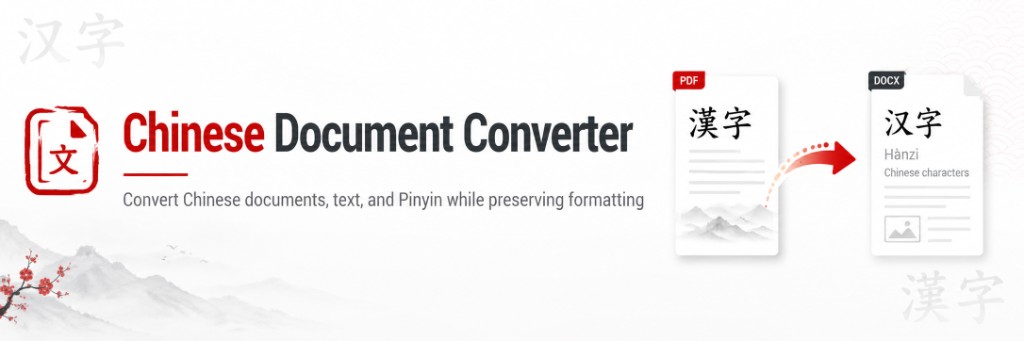
PDF 首先是印刷格式。有些 PDF 包含可選中的中文。另一些是頁面的照片。轉換隻能改文件裏作為文字存在的字。這一條事實決定本工具能否幫你。
ChineseDocConverter 接受 PDF 上傳,提取文字做 OpenCC 轉換,併產出一份可下載的轉換文件。基於文字的 PDF 是合理候選。一頁書的掃描,在有人把圖像變成文字之前,不是字形轉換問題。
文字 PDF 對掃描件
若你能選中一句話並複製到記事本,這份 PDF 很可能有文字。若選中的是一塊點,或什麼都選不中,你需要先 OCR。本站並不把自己宣傳成 OCR 引擎。
第三種情形看起來像文字,仍然失敗:字形被變成輪廓,或嵌入字體是無法提取為可用 Unicode 的子集。你會看見空輸出或散落的字。在閲讀器裏打開 PDF 並複製一段,是最便宜的測試。若複製已經不對,轉換修不好它。見亂碼中文。
字體,以及為何“成功”轉換後方框會出現
即使文字存在,PDF 也可能嵌入只覆蓋簡體或只覆蓋繁體字形的字體。轉換之後,你可能需要一種包含另一套的字體。無法畫出 國 的閲讀器會顯示方框,即使文件現在有正確的碼位。這在中文字體與 Unicode裏説明。
PDF 也鎖定位置。繁體字往往更寬。原來字體裝得下的一行,轉換後可能疊到一條線或一個標誌上。那是版式檢查,不能證明 OpenCC 失敗。
重建的文件能保住什麼、不能保住什麼
轉換器力求把轉換後的文字放回原來位置附近,並保持頁面尺寸。它不能承諾像素級相同的宣傳冊。複雜設計文件——雜誌、證書、欄位很緊的表格——是最差匹配。帶連續正文的報告是更好匹配。
批註、已填寫的表單域,以及圖像裏的文字容易被漏掉。下載之後,走一遍前三頁,以及任何帶印章或簽名欄的頁。
實用流程
- 確認 PDF 有可複製的中文。
- 決定讀者,選擇簡體轉繁體、繁體轉簡體,或一種地區類型。見 OpenCC 轉換類型。
- 把它上傳到文檔轉換器。
- 檢查第一頁、標題,以及一頁帶表格的頁面。
- 若文件必須保持可編輯,問是否仍有 Word 源文件。審閲 DOCX 通常比審閲 PDF 更容易。
若你只需要在一段上試台灣對香港,先把那段複製進文本轉換器。不要把 200 頁掃描件送進錯誤的目標。
何時停下來換工具
- PDF 是掃描件:先 OCR,再轉換。
- PDF 是你仍有的幻燈片導出:轉換 PowerPoint 文件。
- PDF 是 Excel 打印件:轉換工作簿。
- 你需要法律級版式:轉換,然後請設計師重建,或轉換原來的版式文件。
常見問題
為什麼只有部分頁面變了? 沒變的頁面可能是圖像,或使用了不同的字體子集。
我能轉換受密碼保護的 PDF 嗎? 若文件無法被讀取則不能。在你信任的工具裏去掉保護,再上傳。
書籤和鏈接會倖存嗎? 把它們當作需要核實的東西。正文轉換才是有保證的工作。
轉換後的 PDF 是好的存檔嗎? 不是。保留原文。轉換是一個版本。
更高質量的掃描有幫助嗎? 它對 OCR 有幫助。在 OCR 產出文字之前,它對本轉換器沒有幫助。